

La forma de convertir un teléfono en un dispositivo inteligente pasa por diseñar un hardware repleto de sensores, conexiones y con un buen rendimiento, y además dotarlo de un repertorio de programas que saquen partido a la electrónica.
La tienda de aplicaciones Android Market tiene unas 400.000 en su catálogo. Por tanto, veamos qué podemos hacer con ese flamante teléfono que nos han ofrecido desde el operador de telefonía, que nos hemos regalado o que nos han recomendado para no quedarnos obsoletos.
NIVEL:BÁSICO
Comunícate fácilmente
Una de las aplicaciones más obvias de un terminal es la comunicación. Estar en contacto con la familia, los amigos o los colegas de trabajo es una prioridad. En este campo, lo que prima son las aplicaciones de mensajería instantánea, o las de chat, que usan la tarifa plana de datos en vez de las más caras de voz o SMS. También hay apps que usan la voz, pero sobre las redes de datos.
WhatsApp Messenger
El poder de la mensajería
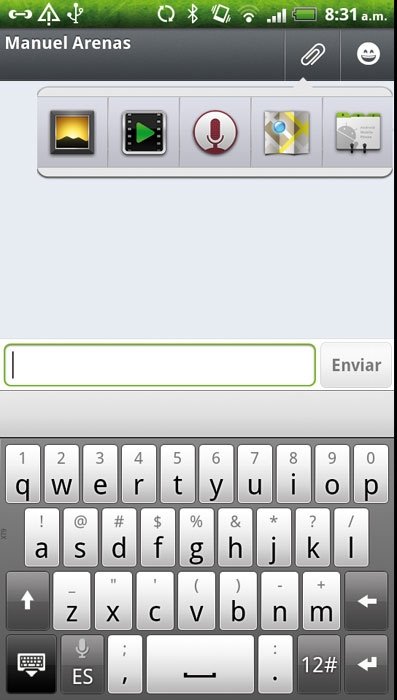
Es la aplicación gratuita y multiplataforma de moda. Se integra perfectamente con nuestros contactos en la agenda al asociar un número de teléfono con cada identidad. Puedes chatear con tus contactos, así como enviar fotos, notas de voz, vídeo, tuubicación o un contacto de tu agenda. Además, tus mensajes se entregarán a su destinatario cuando se conecten de nuevo.
Ch@tON de Samsung
El WhatsApp de Samsung
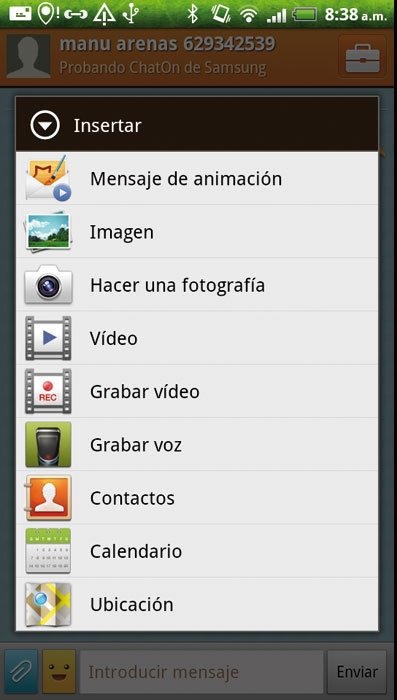
Samsung también quiere estar presente en este tipo de aplicaciones y ha montado su propia plataforma de mensajería gratuita y multiplataforma al más puro estilo WhatsApp. Igualmente, usa el número de móvil como identificador y verifica su validez mediante SMS.
Las comunicaciones usan las tarifas de datos para enviar y recibir los mensajes y los contenidos adjuntos, que son más variados que enWhatsApp. Puedes mandar incluso eventos de calendario.
Google Talk
Mensajería al estilo Google
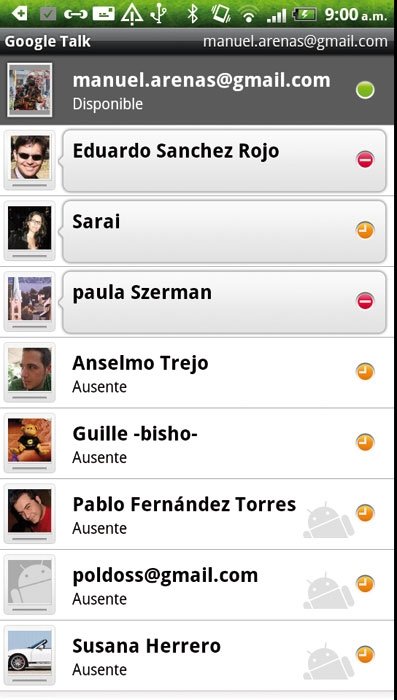
Es la mensajería integrada en la plataforma Google dentro de su universo de servicios y aplicaciones (GMail, Mapas, Docs, etcétera). Es ágil, y además permite guardar las conversaciones dentro del ecosistema Google, aunque apenas sí admite el envío de contenidos más allá de los chats de texto. Es gratuita.
Viber
Trucight: 0px; padding-top: idarás fácilmente
Versiones de Android hay muchas, y las funcionalidades incluidas diferirán de una a otra. En este caso, trabajaremos sobre la 2.3.3, en la que está contemplada la opción de tethering o, lo que es lo mismo, la posibilidad de compartir la conexión 3G mediante WiFi convirtiendo el móvil en un punto de acceso.
El objetivo es conectar a Internet un dispositivo que no tenga 3G pero sí WiFi en cualquier momento y sin depender de una red inalámbrica de terceras partes, sea de pago o no. Para ello,convertimos el móvil en un punto de acceso.
La ventaja de este proceso es la indepe-bottom: 20px; margin-left: 0px; margin-right: 0px; margin-top: 0px; padding-bottom: 0px; padding-left: 0px; padding-right: 0px; padding-top: 0px;">
Socialízate tambitodas las tarifas de datos permiten este tipo de uso del smartphone.
Las más económicas no contemplan el Tethering de datos o incluso pueden cobrar el tráfico generado en esta modalidad con unas tarifas diferentes a las especificadas en la modalidad contratada para un uso general del móvil.
Además, los portátiles y tabletas tienden a consumir más datos y a mayor velocidad que los móviles, de modo que los límites de tráfico se alcanzan antes que en un uso convencional.
La red social por excelencia
Es el referente en este área y este año llegará a los mil millones de usuarios. Puedes compartir de forma gratuita y desde cualquier plataforma tu ubicación, fotos, vídeos, enlaces, o instalar aplicaciones y juegos dentro de la propia interfaz. Todo un patio de vecinos, pero digital y muy conectado, que puedes modelar a la medida de tus gustos y aficiones o profesión.
Lo bueno, si breve…
El procedimiento para convertir tu móvil (un HTC con interfaz HTC Sense y versión 2.3.3 de Android en este ejemplo) en un punto de acceso WiFi pasa por acceder al menú de Ajustbottom: 2px; text-align: right;">
Su limitación de 140 caracteres para los mensajes hace que sea una red única. Puedes compartir ideas, enlaces, fotos, pensamientos,reflexiones o hasta preguntas tanto personales como profesionales. Tiene un lenguaje y reglas propias que debes conocer, pero son sencillas. Además hay diferentes clientes para usar esta red social:Twitter, UberSocial, TweetDeck, entre otras. Es gratuita y multiplataforma.

La actividad en LinkedIn es frenética cuando se acerca el momento de cambiar de profesión o puesto de trabajo, o cuando parece que en tu empresa las cosas no van bien. Y es que LinkedIn es una red social profesional gratuita destinada a movilizar talentos. Si quieres multiplicar tus oportunidades profesionales, no te olvides de crear, cuidar y actualizar tu perfil en esta red.
FourSquare
Estás aquí y lo sabe todo el mundo

Una mezcla de red social, juego y almacén de ubicaciones donde puedes hacer un registro de tus visitas y lugares favoritos. Es un lugar en el que compartir tus periplos por el mundo, y en el que irás ganando medallas a medida que visitas más y más variados lugares. Se pueden dejar consejos sobre lugares. Y, ahora, potencian su funcionalidad web además de la movilidad. Es gratuita y multiplataforma.
Pathdding-bottom: 0px; padding-left: 0px; padding-right: 0px; padding-top: 0px;">
Paso 4. Administra usuarios
 De reciente creación, este desarrollo se trata de un agregador de momentos gratuito y multiplataforma. Una forma elegante y sencilla deregistrar un instante, una ubicación, una foto, una canción o una reflexión y compartirla si quieres con otras redes sociales, comoTwitter, FourSquare o Facebook.
Captura el instante con calidad notable
Las cámaras de los móviles son cada vez mejores, y las de los móviles Android no son una excepción. Depende mucho del modelo de teléfono que tengas, pero a poco que sea un terminal reciente de gama media, tendrás una cámara decente, entre 5 y 8 Mpíxeles y capaz de grabar vídeo a 720p o 1.080p.
Las aplicaciones más en boga son las que permiten generar efectos sobre las fotos hechas con la cámara o las de tipo red social de fotografía. Instagram estará pronto disponible paraAndroid, aunque de momento sigue siendo exclusiva de Apple y su iPhone.
Flickr
Una exposición permanente
 Si te gusta la fotografía, tendrás cuenta en Flickr; y, si la tienes, la manera más rápida, efectiva y divertida de hacer que tu exposición virtual se mantenga viva y actual es instalando la aplicación en tu móvil, que es con el que se hacen muchas de las fotos más espontáneas y divertidas del día. Es gratuita y, además de gestionar tu galería y permitir interactuar con tu red de contactos, tiene una opción para hacer fotos desde la propia app.
Picplz
La fotografía más social
 Aunque Instagram no haya llegado a Android, Picplz es una alternativa que no tiene nada que envidiar. Es una aplicación gratuita para socializar tus fotos que tiene como respaldo una red social donde puedes comentar tus imágenes y las de tus contactos y que admite compartirlas también en otras redes, como Flickr, Facebook,Foursquare,
Sí, tranquilo, Photoshop también está disponible en Android. Si eres un fan incondicional de esta aplicación, en tu móvil la puedes tener y, además, es gratuita. Cuenta con un buen número de efectos y controles para edición. Es posible recortar, ajustar el brillo, contraste, saturación, exposición, etcétera. Si buscas un editor puro, esta es una propuesta recomendable para retocar tus capturas sobre el terreno.
Qik Video
La vida en directo
 Si quieres sacar partido a tu cámara de vídeo, Qik es una forma original de hacerlo. Puedes grabar vídeo para compartirlo en redes sociales, hacer videochat o enviarlo por correo (unafuncionalidad Premium), pero también emitirlo en directo.
Con una cuenta en este servicio, tienes la oportunidad de hacer que el vídeo que se graba en tu móvil se vea en directo en el portal Qik en tu espacio personal de vídeos. En la modalidad gratuita, tienes hasta 25 vídeos. Merece la pena explorarlo.
Si quieres sacar partido a tu cámara de vídeo, Qik es una forma original de hacerlo. Puedes grabar vídeo para compartirlo en redes sociales, hacer videochat o enviarlo por correo (unafuncionalidad Premium), pero también emitirlo en directo.
Con una cuenta en este servicio, tienes la oportunidad de hacer que el vídeo que se graba en tu móvil se vea en directo en el portal Qik en tu espacio personal de vídeos. En la modalidad gratuita, tienes hasta 25 vídeos. Merece la pena explorarlo.
El editor por excelencia
Sí, tranquilo, Photoshop también está disponible en Android. Si eres un fan incondicional de esta aplicación, en tu móvil la puedes tener y, además, es gratuita. Cuenta con un buen número de efectos y controles para edición. Es posible recortar, ajustar el brillo, contraste, saturación, exposición, etcétera. Si buscas un editor puro, esta es una propuesta recomendable para retocar tus capturas sobre el terreno.
Si quieres ser más productivo...
Con el móvil también se puede y se debe trabajar. Es una herramienta que, en muchos casos, puede compararse a un portátil. Con tamaños de pantalla de más de 5’’ y resoluciones de 1.280 x 800 píxeles, es posible ser muy productivo en movilidad.
Aunque para ello necesitas la aplicación correspondiente, claro. Además, los móviles con salida de vídeo pueden servir para realizar una presentación sobre la marcha si se conectan a un proyector, pongamos por caso. Hay aplicaciones ofimáticas e incluso te puedes conectar a un ordenador remoto en caso de necesidad.
Kingsoft Office
Ofimática gratis para Android

Si buscas una suite ofimática que permita leer y editar documentos, esta es una buena propuesta. La dificultad es el idioma, está en inglés, pero merece la pena el esfuerzo de acostumbrarse. Es posible editar documentos de texto, hojas de cálculo y presentaciones, tanto en su formato nativo como en los de Microsoft Office.
TeamViewer
Conéctate a tu Mac o PC

Si en algún momento estás fuera de casa o la oficina y se te ha olvidado enviar un correo, cerrar el equipo, o consultar algún tipo de archivo, con TeamViewer puedes acceder a un ordenador de tu red desde cualquier lugar donde tengas una conexión de red.
Solo tienes que instalar el agente gratuito en el ordenador (PC o Mac) que quieras controlar remotamente, y dejarlo encendido y conectado a la red. Desde la aplicación del móvil puedes entrar en él y trabajar remotamente como si estuvieras delante. Excelente utilidad que te sacará de más de un apuro.
Google Docs
La Nube más ofimática

Google Docs es un servicio gratuito en la Nube, por lo que, con un navegador, se puede acceder incluso desde un móvil, pero siempre es mejor tener una app que se encargue de mostrar todo de un modo optimizado para la pantalla del móvil, con una interfaz que vaya al grano y pensada para un uso táctil. Este es el caso de Google Docs. Puedes ver, compartir, comentar y editar los documentos, o crear otros nuevos.
Dropbox
El disco en las nubes

Una de las primeras aplicaciones de la Nube fue el almacenamiento de archivos deslocalizado. Y, a día de hoy, sigue siendo una aplicación fundamental que hace que dependamos menos de las llaves USB.
Dropbox es uno de los servicios más conocidos al que puedes acceder desde cualquier navegador web, pero, de nuevo, si tienes una app que facilite el acceso a través del móvil, mejor que mejor. Así que no dudes en instalar la versión gratuita de Android: podrás guardar todo en la Nube y reutilizarlo en tus ordenadores sin mayor dificultad. Que eso de sincronizar el móvil con el PC o el Mac es más problemático.
Utilidades de diferente naturaleza
Los smartphones necesitan de un cierto grado de refinamiento en su configuración para adaptarlos a nuestros hábitos. No se trata tanto de una personalización a nivel estético, sino más bien a la hora de habilitar funcionalidades o emplear algunos de los sensores específicos para determinadas tareas.
Además, como utilidades, hemos incluido también las aplicaciones pensadas para facilitarnos lasgestiones con nuestro banco o los pagos por móvil, así como aquellas que convierten a el dispositivo en un mando a distancia.
Banesto
Tu banco, en tus manos

A todos nos ha pasado alguna vez el tener que hacer una gestión en el banco y estar fuera de casa o lejos de la sucursal. Con una aplicación móvil y gratuita se facilitan estos trámites, como lastransferencias, control del saldo, etcétera. La única precaución que hay que tener es la de no realizar operaciones en público ni dejar datos a la vista que comprometan la seguridad.
PayPal
Paga con el móvil

El pago por móvil de un modo totalmente independiente y autónomo no ha llegado aún, pero con esta aplicación se puede usar el servicioPayPal desde el móvil para gestionar las transacciones financierassin necesidad de estar delante de un ordenador. El servicio PayPal no es nuevo, pero su integración en una app móvil le confiere agilidad e inmediatez.
Vellamo
Mide el rendimiento

Saber cómo de rápido es tu terminal puede parecer una pérdida de tiempo; en cambio, es una forma de auditar el buen estado de salud de nuestro smartphone. Así, este benchmark gratuito está especialmente pensado para móviles Android y permite comparar los resultados con otros dispositivos. Es fácil de usar y de instalar, y el resultado es un número fácilmente cotejable. También tiene un apartado completo sobre la descripción del hardware integrado.
WiFi Analyzer
Averigua el estado de tus redes inalámbricas

Desde un móvil, es fácil conectarse a cualquier red WiFi y, mediante una app adecuada, es fácil también ir más allá y medir la intensidad de cada red inalámbrica y presentarla gráficamente de un modo visual y comprensible.
Este es el caso de la gratuita WiFi Analyzer, que nos brinda la oportunidad de capturar la pantalla para analizar posteriormente laevolución de la señal según la distancia o la estancia.
Easy Battery Saver
La batería, un recurso valioso

Por mucho que tengamos un terminal excelente, si se queda sin batería, no hay tecnología que valga: el dispositivo estará inutilizado. Y la tendencia es la de hacer terminales más potentes aunque sin prestar atención al consumo de batería.
Por suerte, aplicaciones como esta facilitan de forma gratuita la tarea de configurar los modos de ahorro energético, decidiendo en cada momento qué recursos se mantienen y cuáles no cuando la batería baja por debajo de cierto nivel.
Trucos y consejos que no olvidarás fácilmente
Versiones de Android hay muchas, y las funcionalidades incluidas diferirán de una a otra. En este caso, trabajaremos sobre la 2.3.3, en la que está contemplada la opción de tethering o, lo que es lo mismo, la posibilidad de compartir la conexión 3G mediante WiFi convirtiendo el móvil en un punto de acceso.
El objetivo es conectar a Internet un dispositivo que no tenga 3G pero sí WiFi en cualquier momento y sin depender de una red inalámbrica de terceras partes, sea de pago o no. Para ello,convertimos el móvil en un punto de acceso.
La ventaja de este proceso es la independencia de otros medios de conexión. Podemos tener dispositivos como portátiles o tabletas conectados a Internet usando una única conexión ycontrato 3G (el del teléfono móvil); mientras que el inconveniente principal es que no todas las tarifas de datos permiten este tipo de uso del smartphone.
Las más económicas no contemplan el Tethering de datos o incluso pueden cobrar el tráfico generado en esta modalidad con unas tarifas diferentes a las especificadas en la modalidad contratada para un uso general del móvil.
Además, los portátiles y tabletas tienden a consumir más datos y a mayor velocidad que los móviles, de modo que los límites de tráfico se alcanzan antes que en un uso convencional.
Ten presente que, a pesar de que la conexión WiFi entre el smartphone y tu tableta o portátil sea de calidad excelente, con todas las rayas al máximo, la velocidad de conexión con Internet depende de la velocidad a la que se conecte el móvil. Si hay buena cobertura 3G, perfecto. Pero como tengas 2G, no irá bien; o si se ha entrado en la zona de exceso de consumo de datos.
Cómo poner en marcha el tethering
Paso 1. Conexiones

El procedimiento para convertir tu móvil (un HTC con interfaz HTC Sense y versión 2.3.3 de Android en este ejemplo) en un punto de acceso WiFi pasa por acceder al menú de Ajustes/Conexiones y Redes, donde está todo lo relacionado con las conexiones inalámbricas, ya sea WiFi, Bluetooth o NFC en caso de que estuviese presente. También hay un apartado llamado Router WiFi.
Paso 2. Router WiFi

Para hacer que el terminal funcione como un punto de acceso, activa la casilla que reza Router WiFi. Verás cómo, además de activarse, aparece el nombre de la red WiFi creada: HTC Portable Hotspot.
Paso 3. Configura el punto de acceso

En la parte de Ajustes de router Wi-Fi puedes afinar con detalle los parámetros de la red inalámbrica creada. Desde el nombre (SSID) hasta la contraseña de la red o el tipo de seguridad. Para realizar cambios, antes tienes que desactivar la casilla Router Wi-Fi móvil y activarla de nuevo tras realizar las modificaciones.
Paso 4. Administra usuarios
Es posible definir parámetros como el número de usuarios simultáneos(por defecto son cinco pero puede haber hasta ocho) o activar la casilla de Sólo usuarios autorizados, que hace que se tenga que permitir de forma explícita la conexión a la red WiFi por parte de dispositivos externos. Para realizar ajustes, recuerda desactivar la casilla Router Wi-Fi móvil y activarla de nuevo después.
Paso 5. Conecta dispositivos

Para conectar dispositivos externos, solo tienes que seleccionar el punto de acceso definido en el smartphone e introducir la clave de seguridad. Si precisas autorización explícita, según lo configurado en el Paso 4, necesitarás que acepten tu solicitud en el terminal antes de poder usar la conexión WiFi.
Dependiendo del contrato que tengas, los límites de datos, así como de la velocidad y tecnología 3G de tu terminal, tendrás velocidades de acceso a la Red diferentes. Tampoco hay que olvidar la calidad de la cobertura. Puede que tengas calidad 2G en el móvil, por lo que, en el portátil con WiFi, por mucho que la señal sea excelente, solo tendrás una velocidad de 2G.
Una interfaz con muchos recursos
Android tiene muchos ases escondidos, al menos no son evidentes a menos que te hayas leído los manuales de uso. Veamos algunos de ellos:
Truco 1. Multitarea

Si pulsas la tecla Home durante unos instantes, aparecerán todas las aplicaciones que están en ejecución en un momento dado y podrás cambiar de una a otra pulsando sobre el icono correspondiente
Truco 2. Sincronización

Al estar íntimamente ligado tu terminal Android a una cuenta en la Nube de Google, puedes automatizar ciertos aspectos de la sincronización de aplicaciones, ajustes y datos. En Ajustes/Cuentas y sincronización/Google tienes opciones para seleccionar o deseleccionar qué aspectos de tu cuenta se sincronizarán con el móvil.Google+, Picasa o la subida instantánea de imágenes a la cuenta de Google+.
Truco 3. De un terminal a otro

Por su parte, en Ajustes/Privacidad hay otra opción interesante, que es la de Restablecimiento automático. Si cambias de móvil y tienes activadas las casillas de Copiar ajustes y Restablecimiento automático, podrás ir llevando tus aplicaciones y ajustes de un terminal a otro.
En el proceso de instalación y puesta a punto del sistema, se descargarán las aplicaciones que tuvieses, con sus ajustes. Sin que tengas que hacer nada, salvo esperar a que acabe el proceso.
Truco 4. Aplicaciones en la tarjeta SD

Si el espacio de almacenamiento interno decrece, puedes mover algunas apps a la tarjeta SD. En Ajustes/Aplicaciones/Administrar aplicaciones, hay una pestaña llamada Tarjeta SD. Si marcas las casillas al lado del nombre, entrarás en un menú con una casilla llamada Mover a la tarjeta SD. Si la pulsas, trasladarás el programa a la memoria externa y liberarás espacio en la interna. El proceso es reversible.
Truco 5. Detén recursos

En este mismo menú, Ajustes/Aplicaciones, tienes apartados para acceder a los Servicios en ejecución donde podrás seleccionar los que más recursos usen o no quieras mantener activos y detenerlos.
Como veis, tenéis abundantes herramientas al servicio de la puesta a punto de un smartphone Android.

